
点击观看详细视频教程;三连后可私聊UP获取66额度奖励!
1. 自动速填
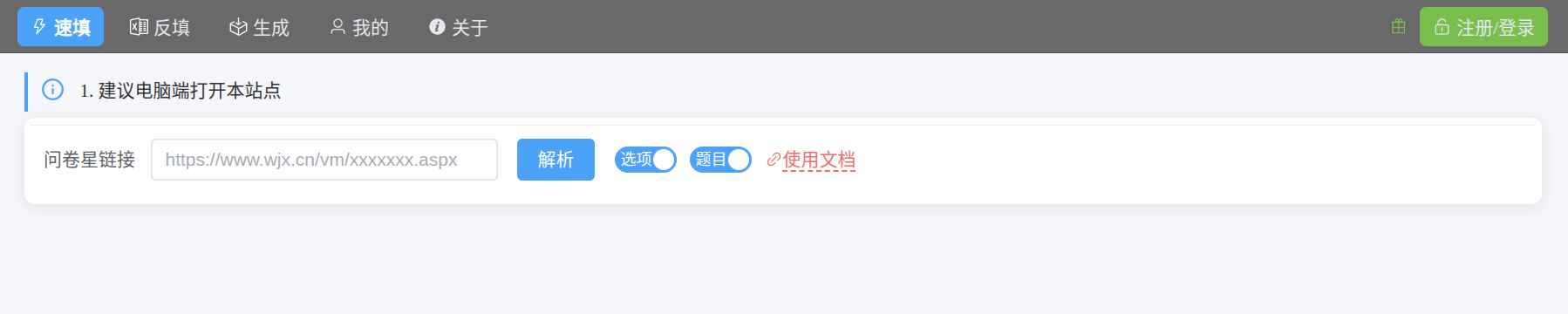
进入 q11e 首页,界面简洁,仅包含输入框和几个基础按钮。😭
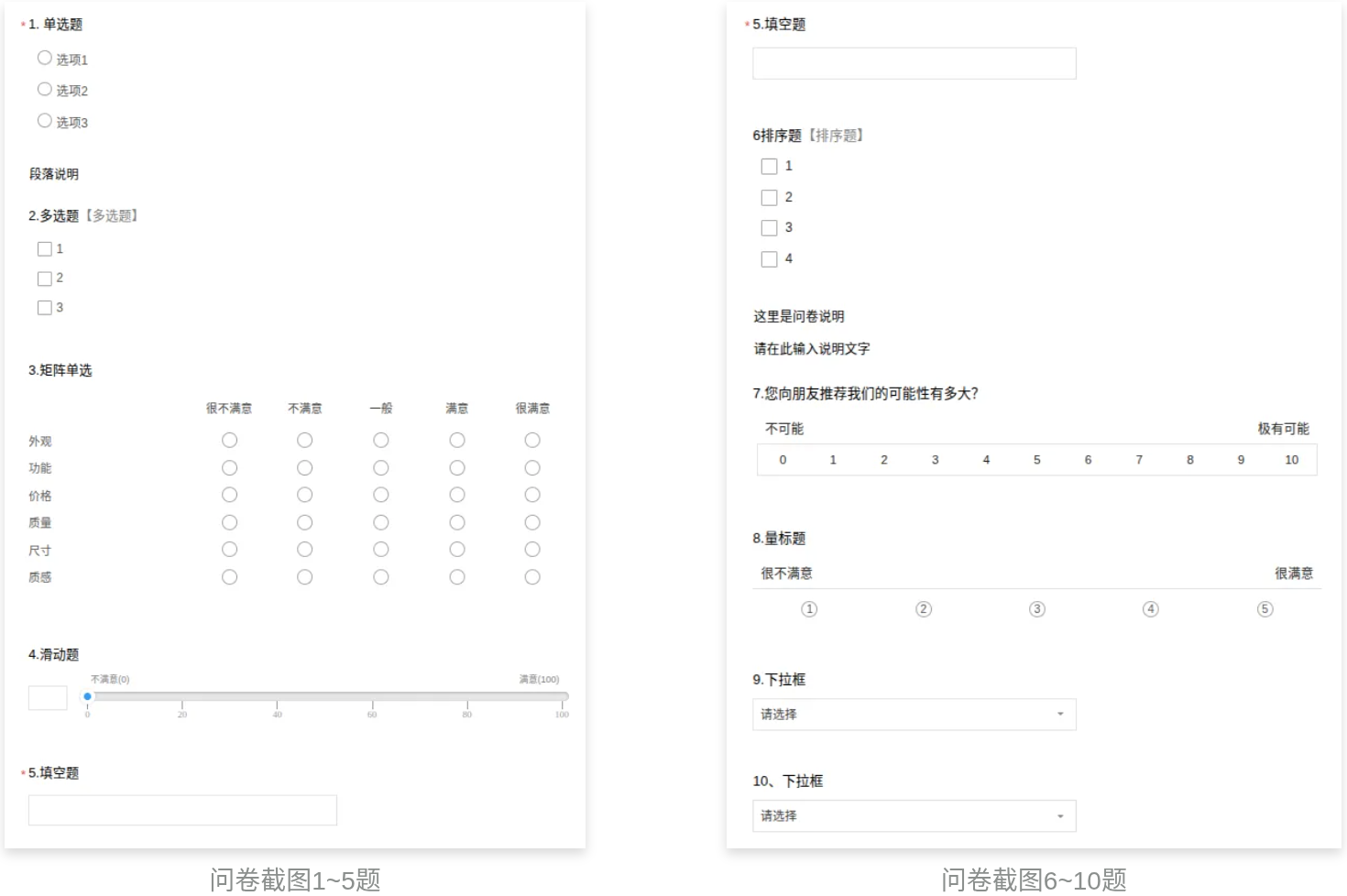
下面将以包含绝大部分题型的问卷为例,展开详细操作。
2. 解析问卷链接:获取结构
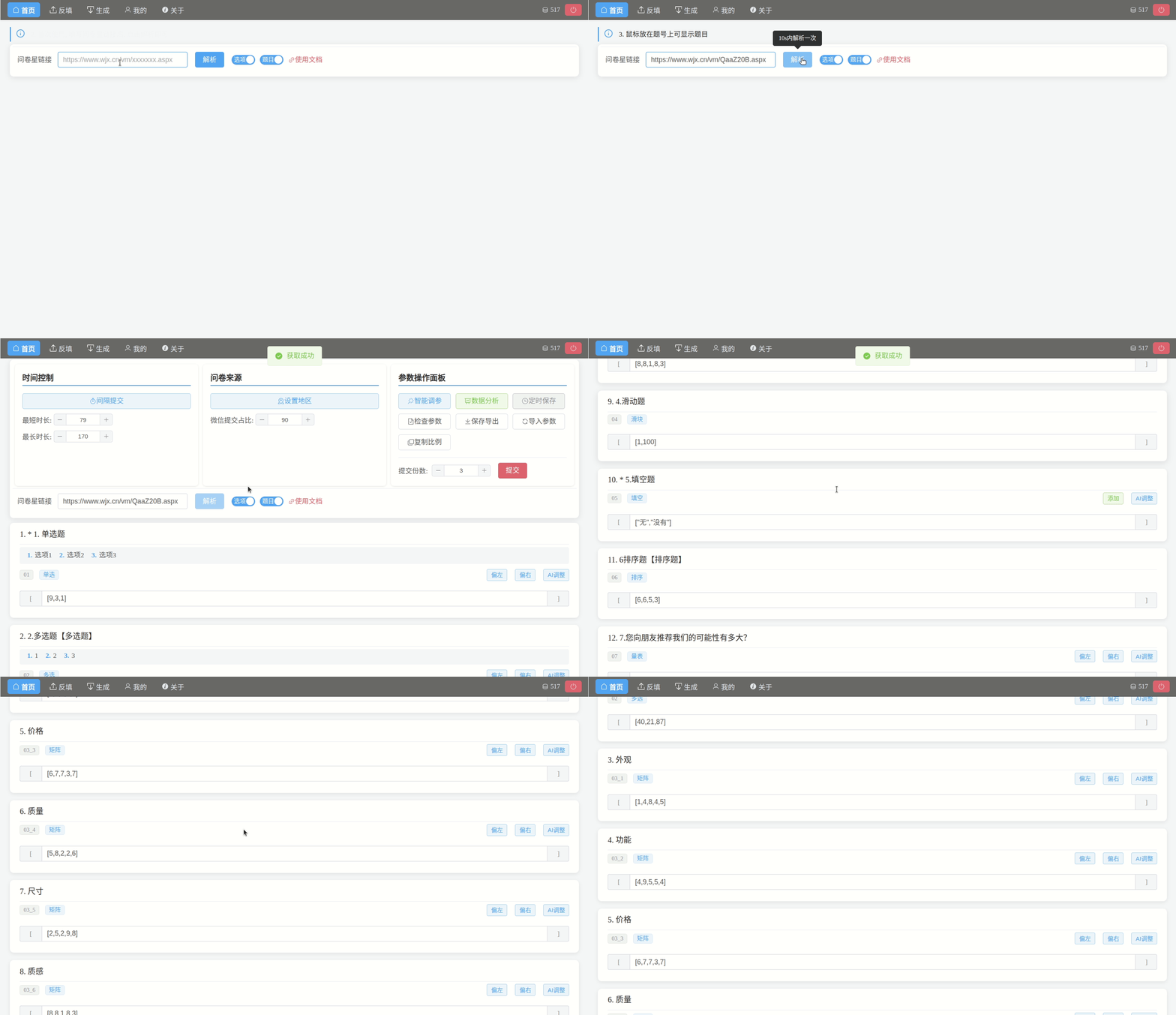
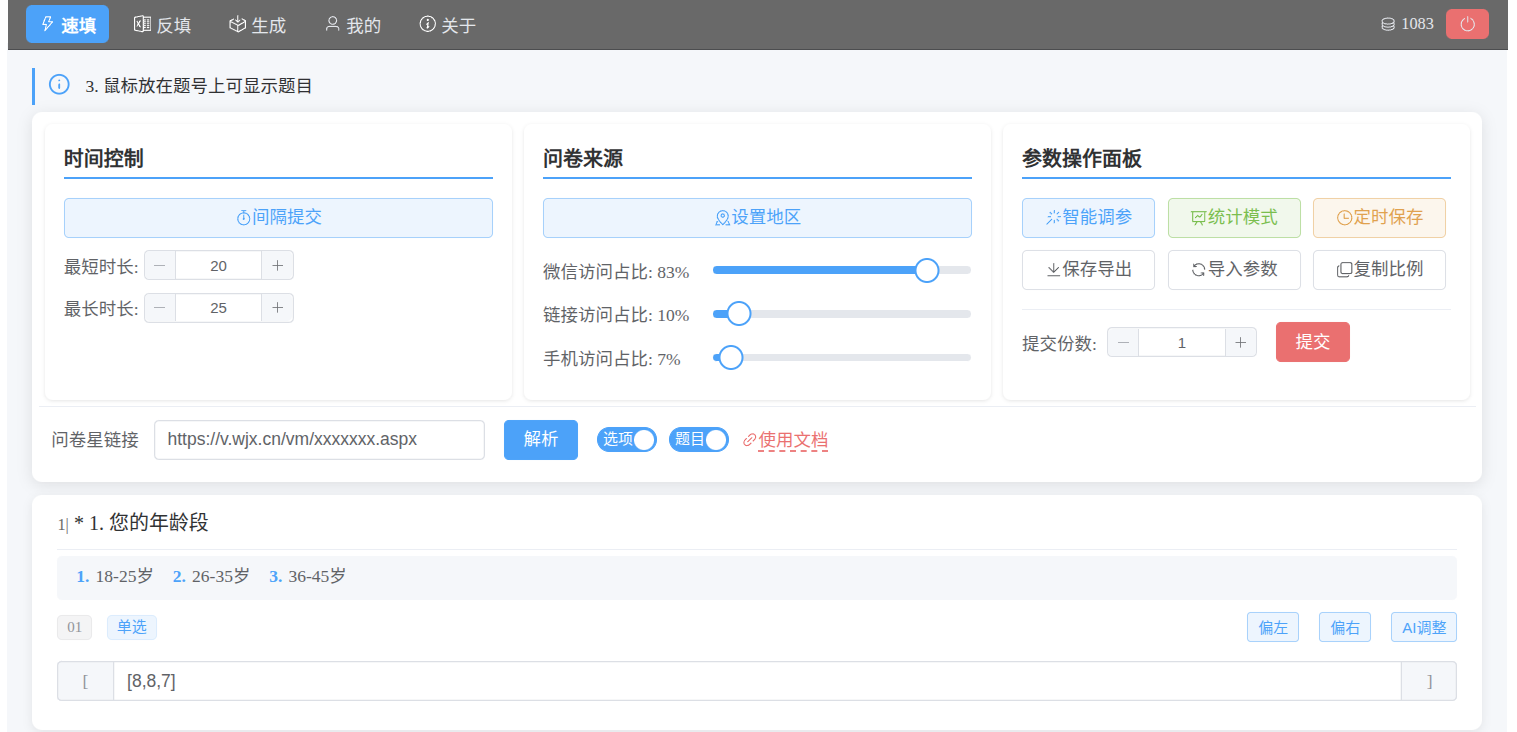
输入问卷星链接,点击 解析,系统会在不访问原问卷网页的情况下自动解析问卷的题目、选项、题号及题目类型。
3. 比例参数配置
解析完成后,界面将复杂化,系统会为每个可选题随机生成一组初始比例参数,用于控制后续填写时各选项被选择的概率。这是数据可控性的核心所在。
3.1 比例参数详解
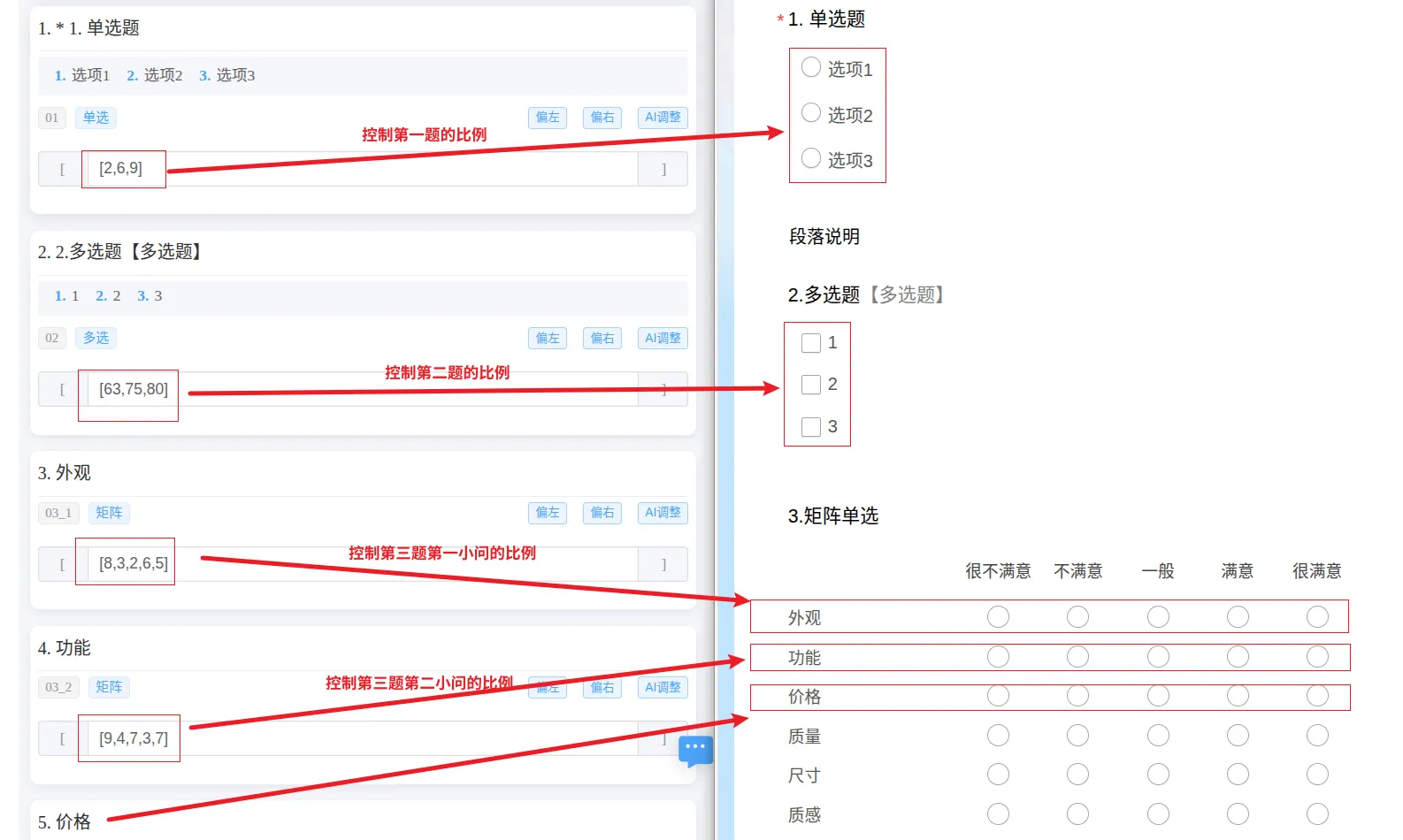
如第一题单选题有3个选项,系统为第一题初始随机生成了3个数字[2,6,9],分别代表选项1、选项2、选项3的比例。用户可根据具体题目选项手动编辑比例,以更贴近真实调研数据。
注意:单选和多选的比例含义并不完全一致:
- 单选题:比例直接代表最终数据占比,如[2,6,9]就是2:6:9;且数值仅体现比例关系,[50,50,50]和[1,1,1]完全一样,[63,75,80]也可简化为约6:7:8。
- 多选题:比例代表单个选项的选择概率(百分比),如[2,6,9]是每个选项分别有2%、6%、9%的概率被选(概率过低时,结果易接近1:1:1且多为单选项);需放大概率(如[63,75,80])才能实现有效多选,像[50,50,50]就表示每个选项50%概率被选,可能选1~3个。
- 总结:单选的比例是最终数据占比(仅体现比例关系),多选的比例是单个选项的选择概率(概率高低影响多选效果)。
3.2 其他题型参数设置
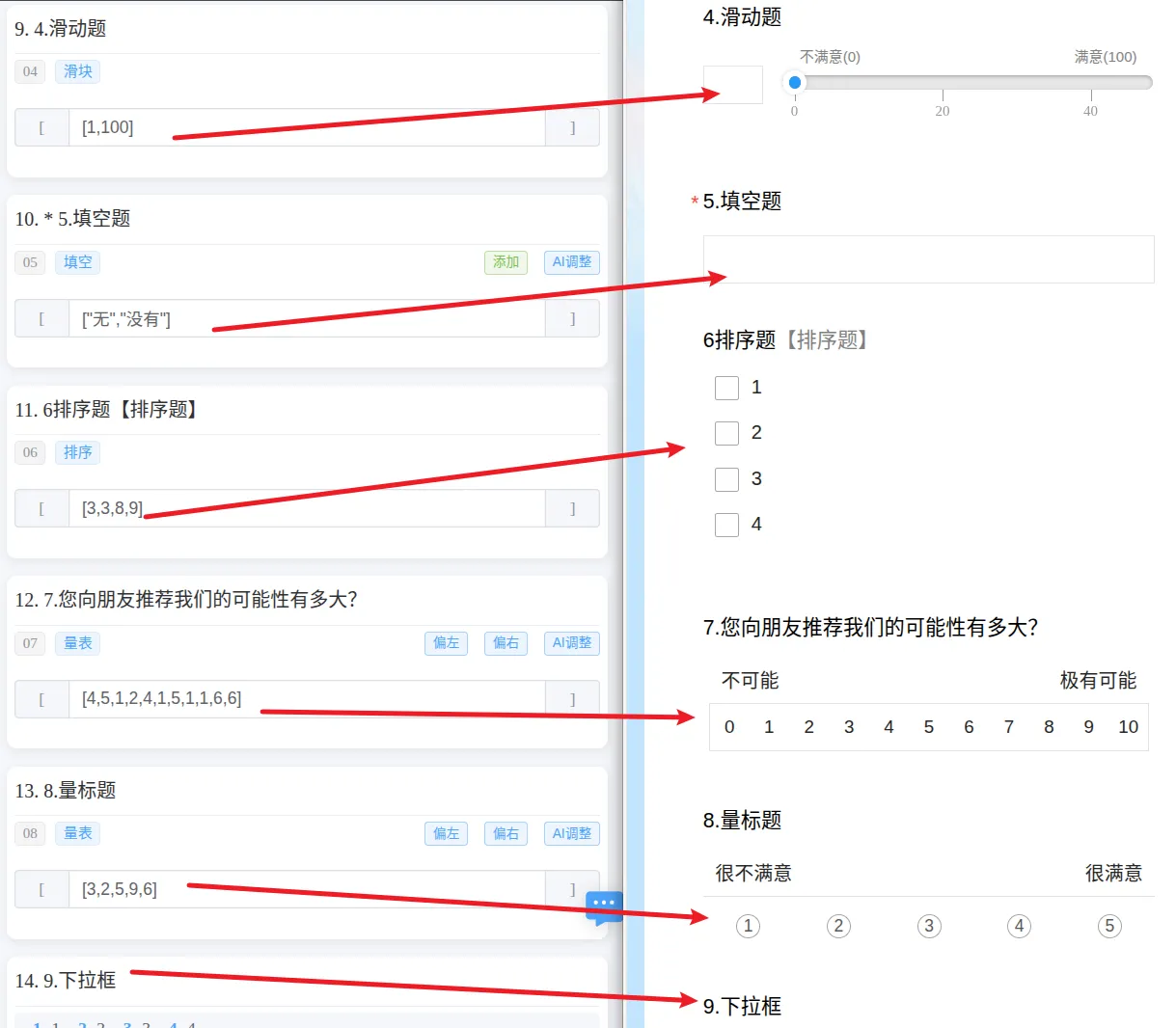
- 滑块题:系统为问卷第四题生成了2个数字,分别滑块最大最小值(0-100),用户可自定义子区间,如[30,70],不可填写区间之外的数字。
- 填空题:系统为第5题随机生成了2段文本["无","没有"],表示2种默认答案,用户可自行添加更多合理答案,每次生成问卷数据,系统会随机选择一个作为当前数据的答案。
- 排序题:问卷第6题为4个选项的排序题,系统随机生成了4个数字,某一个数字越大,越有可能靠前。比如[3,3,8,9]表示第三四个选项的综合排序会比前两个靠前。
- 量表题:第8题的参数和单选题的完全一致。
- 下拉框:第9题的参数和单选题的完全一致。
3.3 比例输入注意事项
重要提醒
- 请在英文输入法下输入参数,
、[]、"" `这几个符号在不同输入状态下是不一样的,例如[1,1]正确,但是【1,"好的"】不正确。 - 请按要求输入合法格式,纯数字或纯文本,例如:[6,4] 或 ["ok", "挺好的"]。
- 不能全为0 或输入无效内容(如全空、负数、非法字符)。
- 多选题中每个选项为独立概率,单选题为相对权重。
- 单选题的比例和应 ≥ 1,多选题比例和≥ 100,不能包含负数。
- 填空类题目设置为必填的情况下不可留空字符串。
- 比例只会靠近,不会完全等于!
3.4 设置填空题
填空题设置的是文本答案,系统默认生成"无"、"没有"两种答案,用户可以根据具体题意设置添加更多答案。
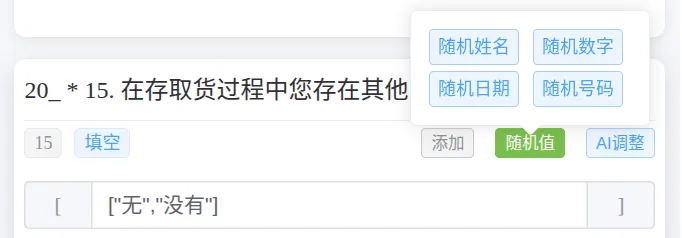
同时系统支持设置随机值,如随机姓名、随机数字、随机日期、随机号码;如果你需要随机建议,你可以试用最右边按钮——AI 调整,AI 会帮你生成一定数量的随机建议。
4. 设置非比例参数
后面细看设置界面,有很多按钮,每一个按钮都是控制问卷数据的某一项,如IP、填写时长、来源占比和间隔时长等。
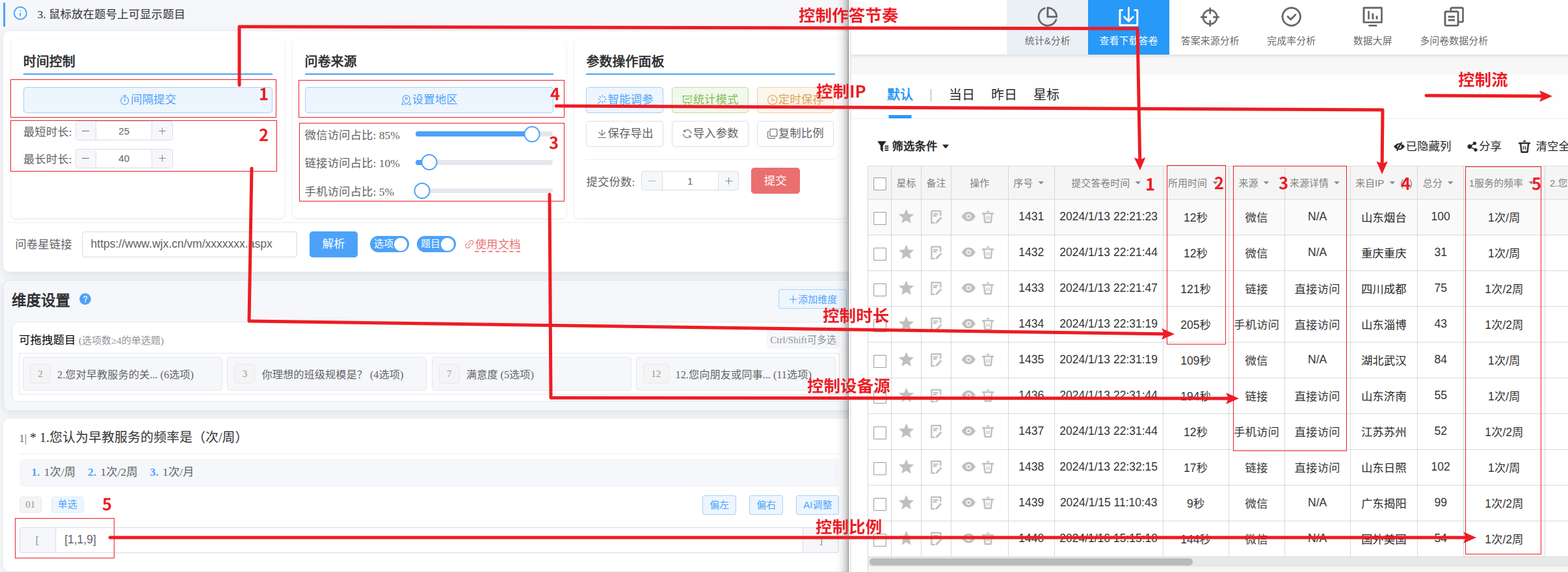
上述的每一个参数都控制了问卷星后台的数据统计表格的某一列,如下所示。
4.1 间隔提交
用于控制两份问卷之间的提交间隔时长,比如上图设置的最小间隔、最大间隔分别为10、30,就表示提交1份问卷之后,会随机等待10~30秒后继续提交下一份,把控作答节奏。
4.2 最短/长时长
用于模拟每一份问卷的作答时长,上图分别显示79~179,表示每一份问卷数据的作答时长会模拟为79~179之间的随机数。
4.3 设置地区
用于模拟作答人的IP地址,支持全国大陆地区所有的省、市范围,不设置IP则默认全国随机。
由于问卷星后台支持显示的最精确地区单位为市级(如"成都市"、"北京市"等),问卷星无法解析到市级以下的地区(如区县村等),因此在设置 IP 时,最高精确到市级行政单位即可,无需搜索更具体的位置信息。
可以添加多个地区,也可以重复添加同一地区;某地区添加次数越多,该地区 IP 的使用频率越高;系统默认全国随机填写。
4.4 来源占比
用于模拟作答人为微信访问/链接访问/手机访问的占比,和为 100,建议绝大部分占比为微信。
当题量较大时,修改比例会成为一个体力活。智能调参能让AI大模型根据题目选项和内容自动生成与真实世界相近似的比例。效果如GIF所示。
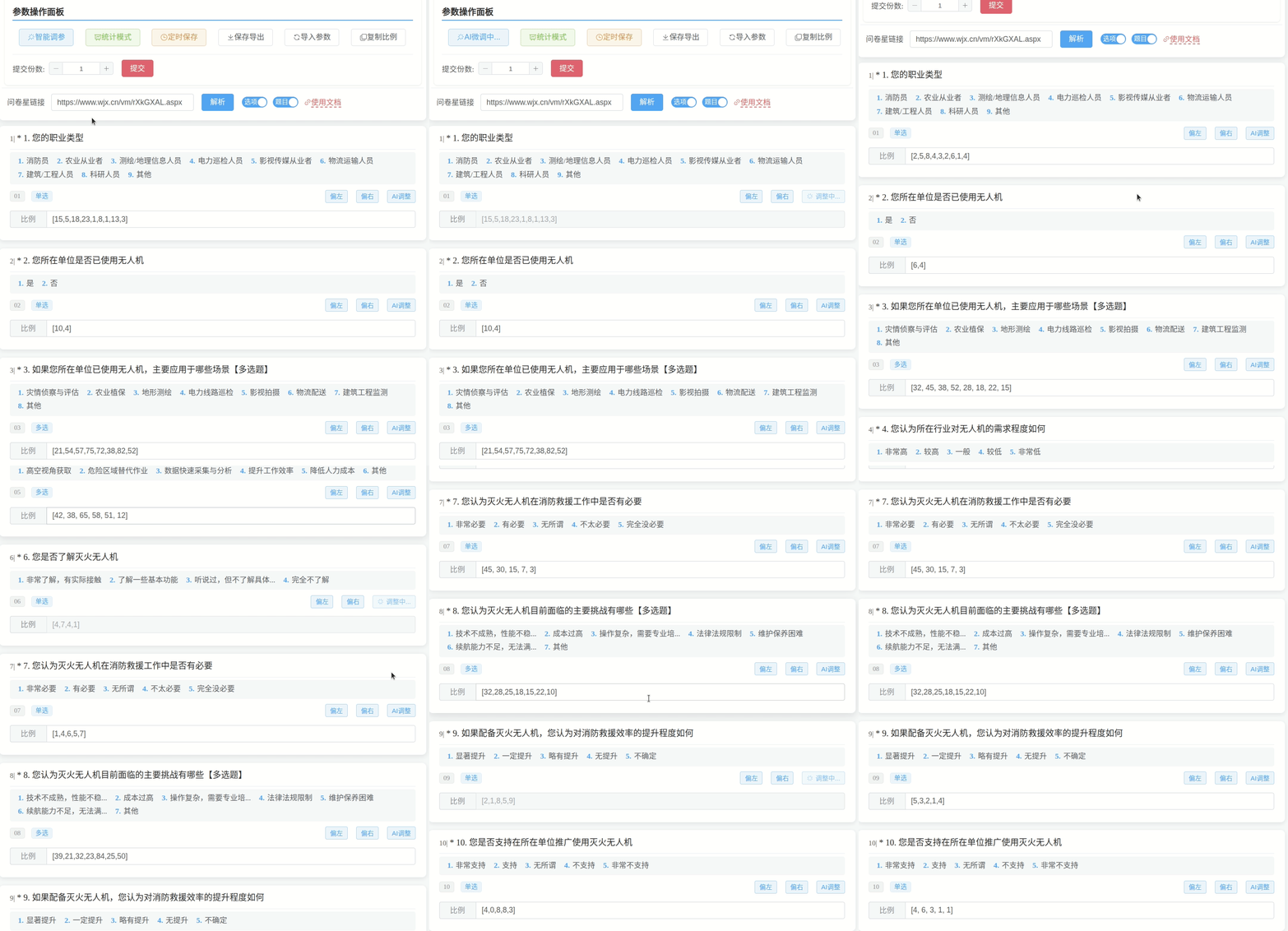
定时保存:编辑参数可能需要一定时间,在网页意外关闭时,可以设置定时保存以防止参数丢失。
检查参数:点击可查看当前设置的比例是否有不合理的地方,比如可能弹窗提示:第XX题格式有误。
导出/导入:将比例参数存放到本地,并在下次需要时导出(适用于同一参数在多设备上使用)。
复制比例:特殊情况下使用,一般对于正常用户而言无用。
5. 维度设置
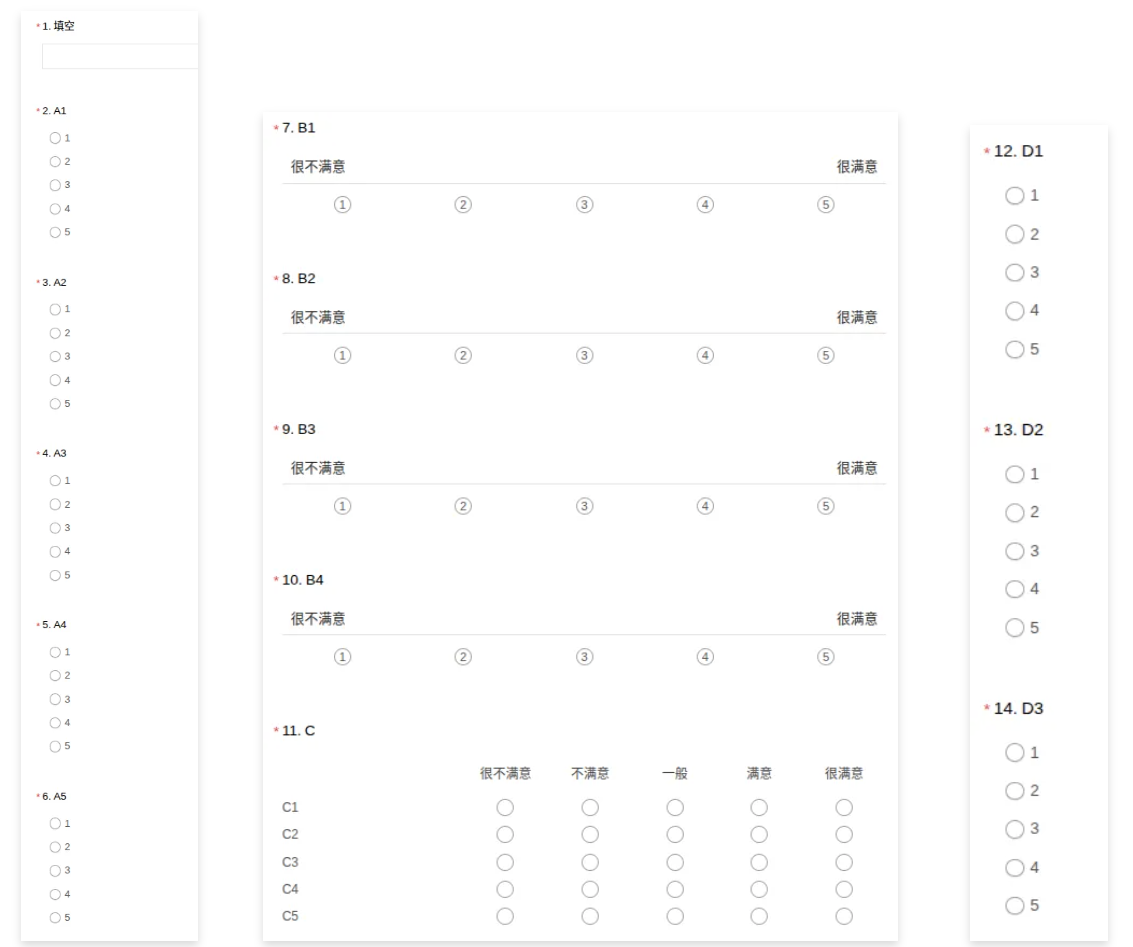
系统能够满足信效度支持,包括单选题,需要先打开统计模式。以下问卷为例:1 填空 + A1~A5 + B1~B4 + C1~C5(矩阵) + D1~D3;其中 A、B、C、D 均为一个维度(或者说因子/变量/成分)。
5.1 矩阵题维度(自动创建)
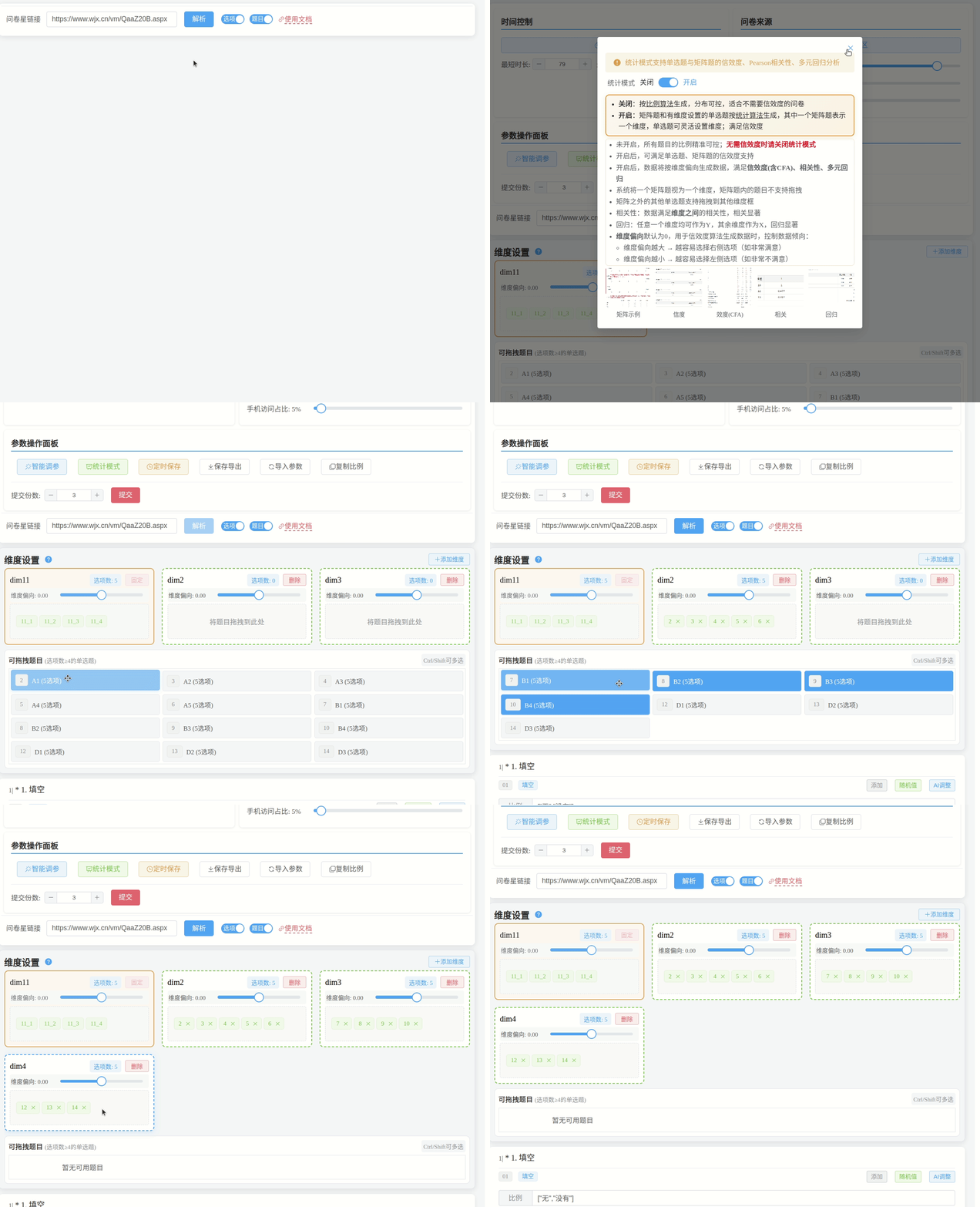
由于 C1~C5 是矩阵题,统计模式下系统会自动为一个矩阵题创建一个固定维度。矩阵题的所有子题会自动归属到该维度中,维度名称显示为矩阵题的题号(如 "1"、"2" 等)。
- 橙色边框:表示固定维度,自动创建的矩阵题维度
- 绿色边框:表示手动创建的维度,可以自由编辑
- 固定特性:固定维度不可编辑、删除或添加/移除题目
- 维度偏向:每个维度都可以调整偏向值(-1.5 到 1.5),控制数据平均分倾向
5.2 手动创建维度
对于单选题(如 A1~A5、B1~B4、D1~D3),需要手动创建维度:
- 点击"添加维度"按钮创建新维度
- 将相关题目拖拽到对应维度中
- 为每个维度设置偏向值(-1.5 到 1.5)
- 系统默认命名 dim1、dim2、dim3,将 A1~A5 拖拽到同一维度中,B1~B4、D1~D3 同理
5.3 维度偏向说明
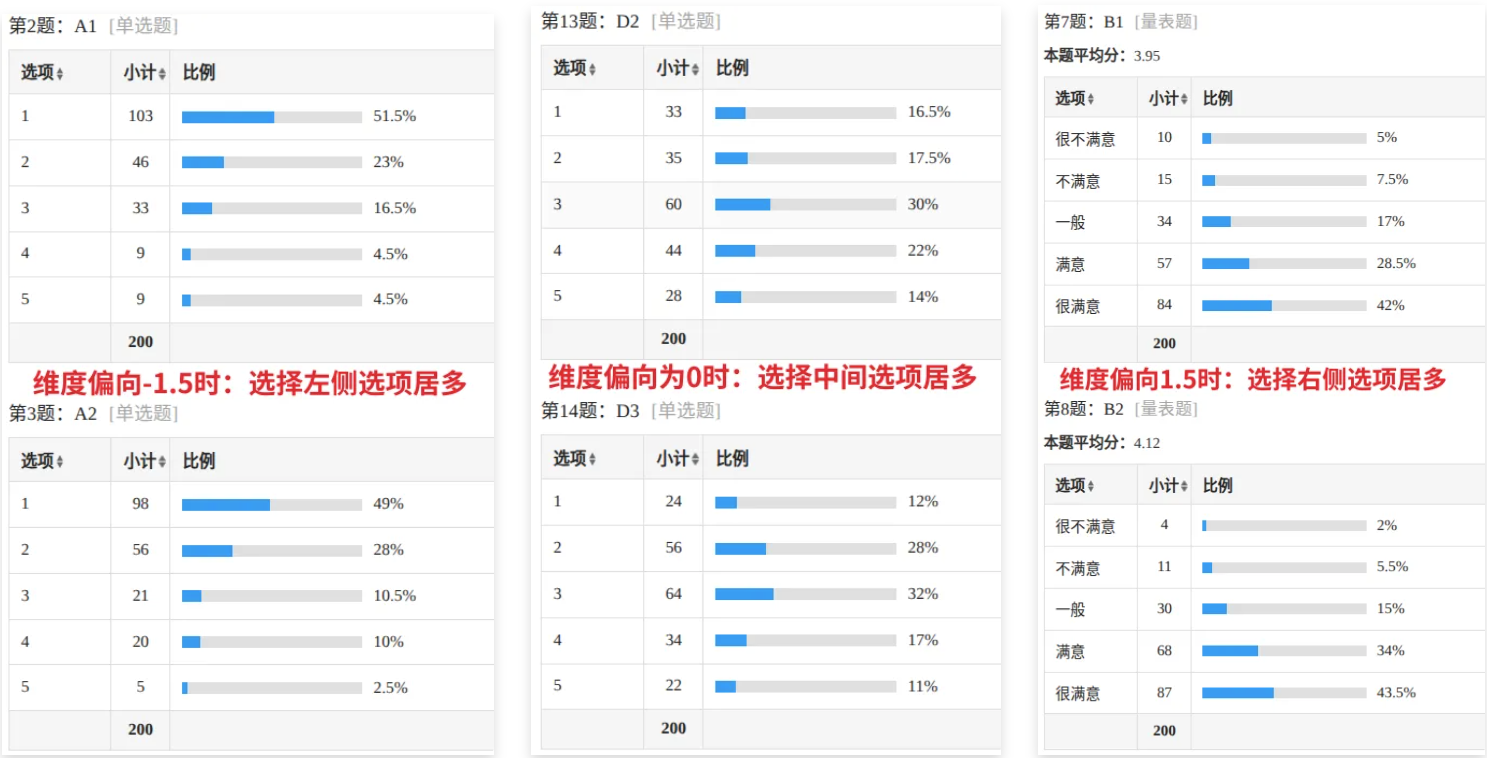
维度偏向是用于控制该维度的选择偏向,范围-1.5 到 1.5,越小表示越容易选择左侧选项,越大表示容易选择右侧选项,默认为 0。下图分别是 -1.5、0、1.5 时的选择偏向。
5.4 维度管理注意事项
- 矩阵题维度:自动创建,已固定,不可编辑、删除或添加/移除题目
- 手动维度:可以自由拖拽题目、增删题目和调整偏向值
- 维度设置后:相关题目的比例设置将失效
- 题目数量:建议每个维度至少包含 2-3 个题目以保证信效度
- 矩阵题子题:所有子题会自动归属到对应的固定维度中
- 无需信效度时:请关闭统计模式,以获取精确比例
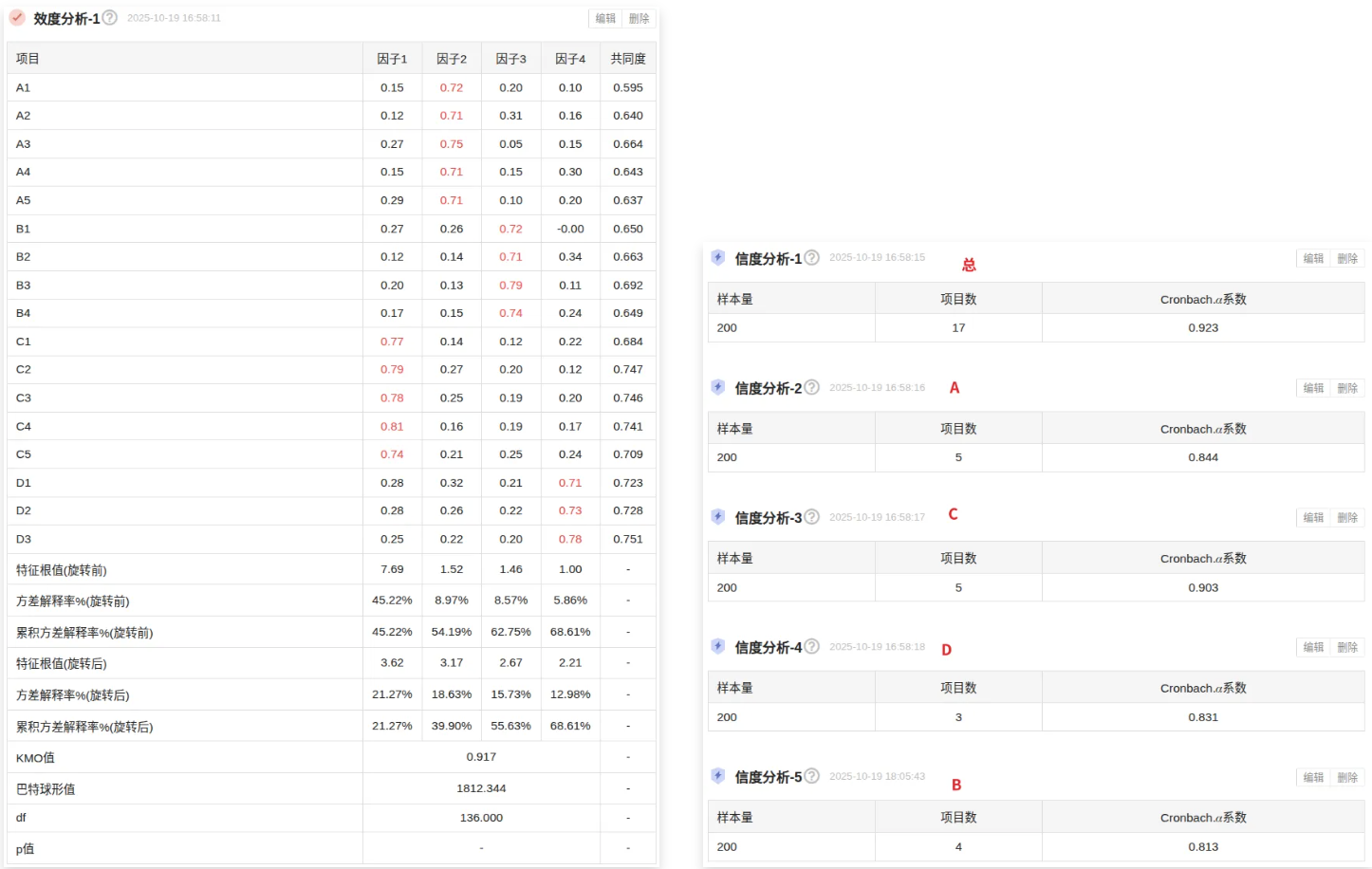
统计模式下提交 200 份,部分分析结果如下:
6. 常见问题解答
常见问题请挪步至帮助页面:http://sugarblack.top/help
新手入门建议:注册后有 10 次免费提交体验,请先试用,在问卷星后台查看数据效果,对比当前网站的参数,也许可消除大部分疑问。
Attention
本站点并非万能,请客观认识站点能力范围。没有任何一个系统可以满足一切结论,我正在努力让系统兼容更多分析方法,满足更多结论。
如有特殊需求,可微信咨询定制数据,笔者可根据问卷与研究期望,定制满足专/本/硕/博各阶段的绝大部分研究需求的数据。😊比淘宝便宜多(得多)!